Cómo conectar Wabog con Claude, ChatGPT u otra IA
Esta respuesta se basa en el contenido comercial actual y debe confirmarse con el equipo de Wabog antes de publicar el centro de ayuda.


 y otras apps compatibles con MCP
Con el MCP de Wabog su asistente de IA puede consultar y trabajar sobre la información de Wabog. Por ejemplo, puede preguntarle «¿Qué procesos tuvieron movimientos esta semana?» o pedirle «Agrega este radicado con el alias Pérez vs. Banco».
MCP (Model Context Protocol) es el estándar que usan Claude, ChatGPT y otras apps de IA para conectarse con herramientas externas. No tiene que instalar nada: basta con agregar una dirección en su app de IA y autorizar el acceso con su cuenta de Wabog.
Antes de empezar
- Necesita una compañía con plan pago activo en Wabog.
- Necesita una app de IA que permita agregar conectores personalizados o servidores MCP remotos. En Claude y ChatGPT esto depende del plan que tenga en esa app.
- La dirección del servidor es siempre la misma:
https://mcp.wabog.com1. Copie la dirección desde Wabog
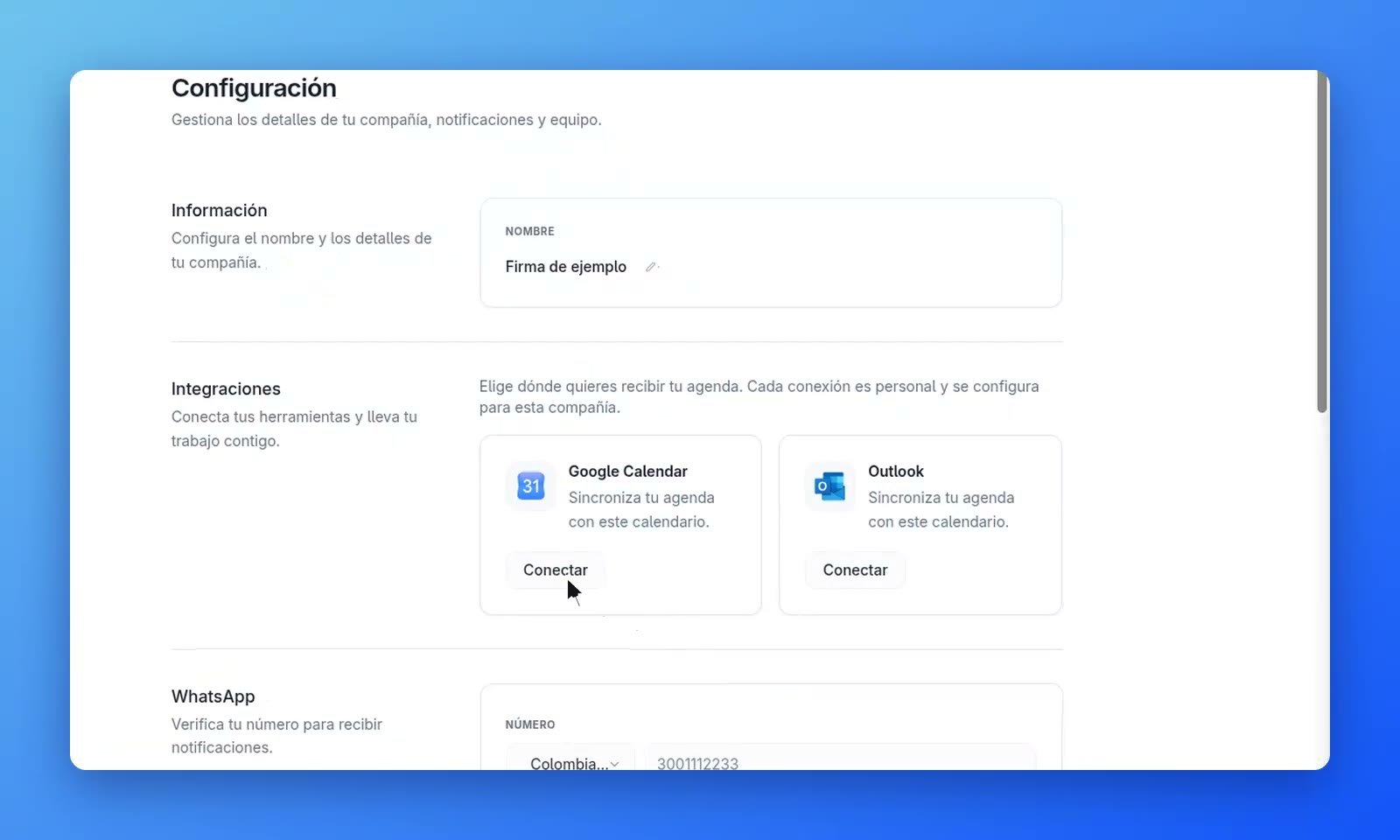
En Wabog, vaya a Configuración → Integraciones y pulse Conectar en la tarjeta Asistentes de IA.

Se abre una ventana con la dirección del servidor, un botón para copiarla y las instrucciones de cada app.

2. Agregue Wabog en su app de IA
Claude (claude.ai o app de escritorio)
- En Claude, abra Personalizar → Conectores (en inglés, Customize → Connectors).
- Pulse + y elija Añadir conector personalizado (Add custom connector).
- Escriba Wabog como nombre, pegue
https://mcp.wabog.comcomo dirección y pulse Añadir. - Pulse Conectar y siga con el paso 3 de esta guía.
- En cada chat, active Wabog desde el botón + → Conectores.
En los planes Team y Enterprise de Claude, primero un administrador de su organización debe añadir el conector. En el plan gratuito de Claude se puede usar un solo conector personalizado.
ChatGPT (chatgpt.com)

- En ChatGPT, desde el navegador, abra la sección de apps o plugins y pulse + → Añadir servidor MCP personalizado (Add custom MCP server). Si no aparece, active el modo desarrollador en la configuración avanzada.
- Escriba Wabog como nombre, pegue
https://mcp.wabog.comcomo dirección y elija OAuth como autenticación. - Cree la app y siga con el paso 3 de esta guía.
- En un chat, escriba @ y elija Wabog.
La opción depende de su plan de ChatGPT y de la configuración de su espacio de trabajo.
Cursor, VS Code y Claude Code
En Wabog, en las pestañas Cursor y VS Code, hay un botón para instalar el servidor con un clic. Para Claude Code, copie este comando en su terminal y luego escriba /mcp dentro de Claude Code para autorizar:
claude mcp add --transport http wabog https://mcp.wabog.comSi su agente sabe configurar servidores MCP, también puede copiar el texto «Pégale esto a tu agente» y él hará la configuración.

Otras apps
Agregue un servidor MCP remoto con transporte HTTP (Streamable HTTP) y la dirección https://mcp.wabog.com. La autenticación es OAuth: no necesita clave de API.
3. Autorice el acceso en Wabog
Su app de IA abrirá Wabog. Inicie sesión si se lo pide, revise qué aplicación solicita el acceso y pulse Permitir acceso.

4. Pruebe con estas preguntas
- ¿Qué procesos tuvieron movimientos esta semana en Wabog? Resúmeme qué pasó en cada uno.
- ¿Qué audiencias y vencimientos tengo en los próximos 15 días?
- Revisa mis tareas abiertas en Wabog y ordénalas por urgencia.
- Agrega a Wabog el proceso [radicado de 23 dígitos] con el alias [nombre del cliente].
¿Qué puede hacer su IA en Wabog?
| Puede consultar | Puede hacer |
|---|---|
| Sus procesos, con su despacho, partes, actuaciones y audiencias | Agregar procesos por radicado |
| Movimientos recientes y sus notificaciones | Cambiar el alias de un proceso |
| Documentos de los procesos | Crear y actualizar tareas |
| Su calendario de tareas, audiencias y vencimientos | Comentar un proceso para su equipo |
| Su plan y sus preferencias de notificación | Ajustar sus preferencias de notificación |
Los administradores de la compañía también pueden pedirle que elimine un proceso; Wabog exige confirmar el radicado antes de borrarlo. La IA no puede cambiar su plan, hacer pagos ni invitar o quitar miembros.
Seguridad y privacidad
- Su IA entra con su usuario, mediante OAuth. Nunca comparte su contraseña con la app de IA.
- Solo ve las compañías y los procesos a los que usted ya tiene acceso en Wabog, con sus mismos permisos.
- Lo que su IA lee de Wabog queda en la conversación de esa app y se rige por las políticas de privacidad de su proveedor de IA.
- Revise lo que la IA propone antes de aprobar un cambio. La mayoría de las apps le piden confirmar cada acción que modifica datos.
Cómo desconectar
Quite el conector de Wabog en su app de IA: en Claude, desde Personalizar → Conectores; en ChatGPT, desde la sección de apps; en Cursor, VS Code o Claude Code, eliminando el servidor wabog de la configuración. Desde ese momento la app ya no puede consultar Wabog.
Problemas frecuentes
No encuentro la opción para agregar un conector. Depende de su plan en la app de IA. En organizaciones de Claude o ChatGPT, puede que un administrador deba habilitarla.
La IA dice que necesito un plan pago. La compañía con la que entró no tiene un plan pago activo. Revise su plan en Wabog, en Suscripción del menú lateral.
La IA no encuentra un proceso. Si trabaja con varias compañías, dígale en cuál buscar. Verifique también que el proceso esté en Wabog y que usted tenga acceso a él.
Me pide autorizar otra vez. Es normal después de cierto tiempo o si cerró sesión. Autorice de nuevo desde su app de IA.